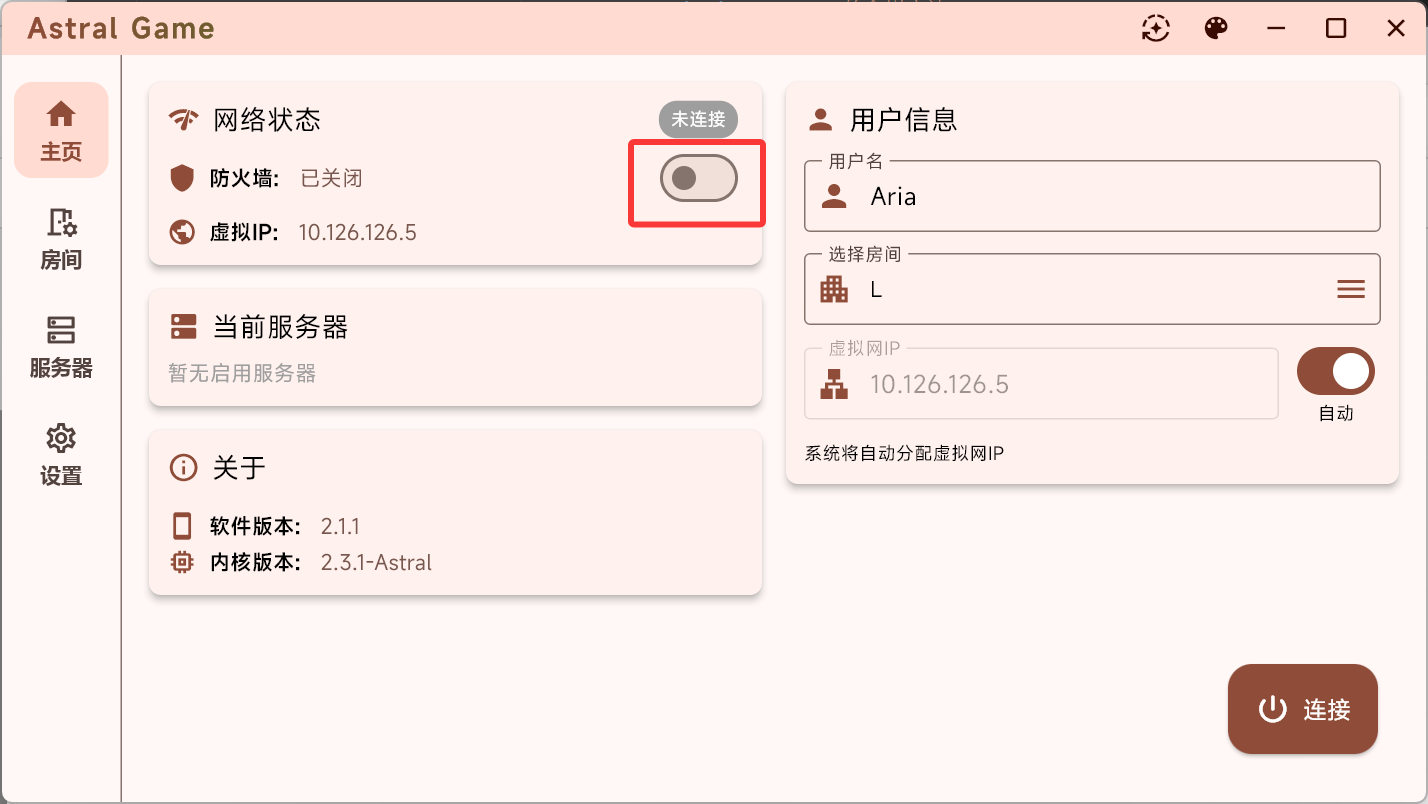
防火墙拦了连接——临时关闭 + 加规则两步走
什么时候怀疑是防火墙
出现以下任一情况时,防火墙是可疑对象:
- Astral 连接不上任何服务器
- 连上了但房间里看不到成员
- 延迟突然飙升(部分流量被拦截导致重传)
- 换了一台新服务器后突然连不上(之前那台被防火墙放行了)
第一步:临时关闭测试法
最快的验证方式。关掉防火墙后重试 Astral,如果问题消失,说明根因就是防火墙。
Windows Defender 关闭步骤
- 打开「Windows 安全中心」(在开始菜单搜索就能找到)
- 点「防火墙和网络保护」
- 点当前网络(一般标着「专用网络」或「公用网络」,看 Astral 显示哪个)
- 把「Microsoft Defender 防火墙」下方的开关拨到「关闭」
- 回 Astral 重试连接
注意:测试完记得打开防火墙,不要长期关闭。
第二步:添加放行规则
确认是防火墙问题后,给 Astral 加一条持久放行规则。
Windows Defender 添加步骤
- 打开「Windows 安全中心」→「防火墙和网络保护」
- 点页面底部的「允许应用通过防火墙」
- 点右上角的「更改设置」(需要管理员权限)
- 点下方的「允许其他应用」
- 浏览找到 Astral 的主程序文件
- exe 安装版一般在
C:\Program Files\Astral\ - zip 便携版在你解压的目录里
- 把「专用」和「公用」两个列都勾上
- 点确定保存
添加 Astral 专用规则后
再关掉防火墙临时测试用的那个开关。此时防火墙仍然开启,但 Astral 的流量会被放行。
第三方安全软件
如果你装了 360、火绒、电脑管家等第三方安全软件,它们可能会和 Windows Defender 叠加拦截。
- 火绒:防护中心 → 网络防护 → 找到拦截记录 → 添加 Astral 到白名单
- 360:功能大全 → 网络工具 → 网络防火墙 → 应用访问规则 → 添加 Astral 放行
一条经验
如果 Astral 能连上但延迟高,防火墙可能不是完全拦截,而是对部分流量做了额外处理。临时关一下试试——如果关了延迟明显下降,就给 Astral 加完整放行规则。